1. Размещение на системе новостей изображений для новости
1) В рабочем пространстве проводника перемещаемся галерею изображений нужного года:

2) Создаём в ней галерею изображений для нашей новости (с правильным именем для папки).
Имя папки (обычно это поле "имя файла" в свойствах папки-галереи) должно быть связано с новостью, как минимум указанием в нём даты новости. Создание галерии описано в Создание галереи изображений/ документов....
3) Загружаем в галерею изображения.
Как загружать описано в "Загрузка изображений или документов..."
2. Создание новости
Заходим на страницу новостей:
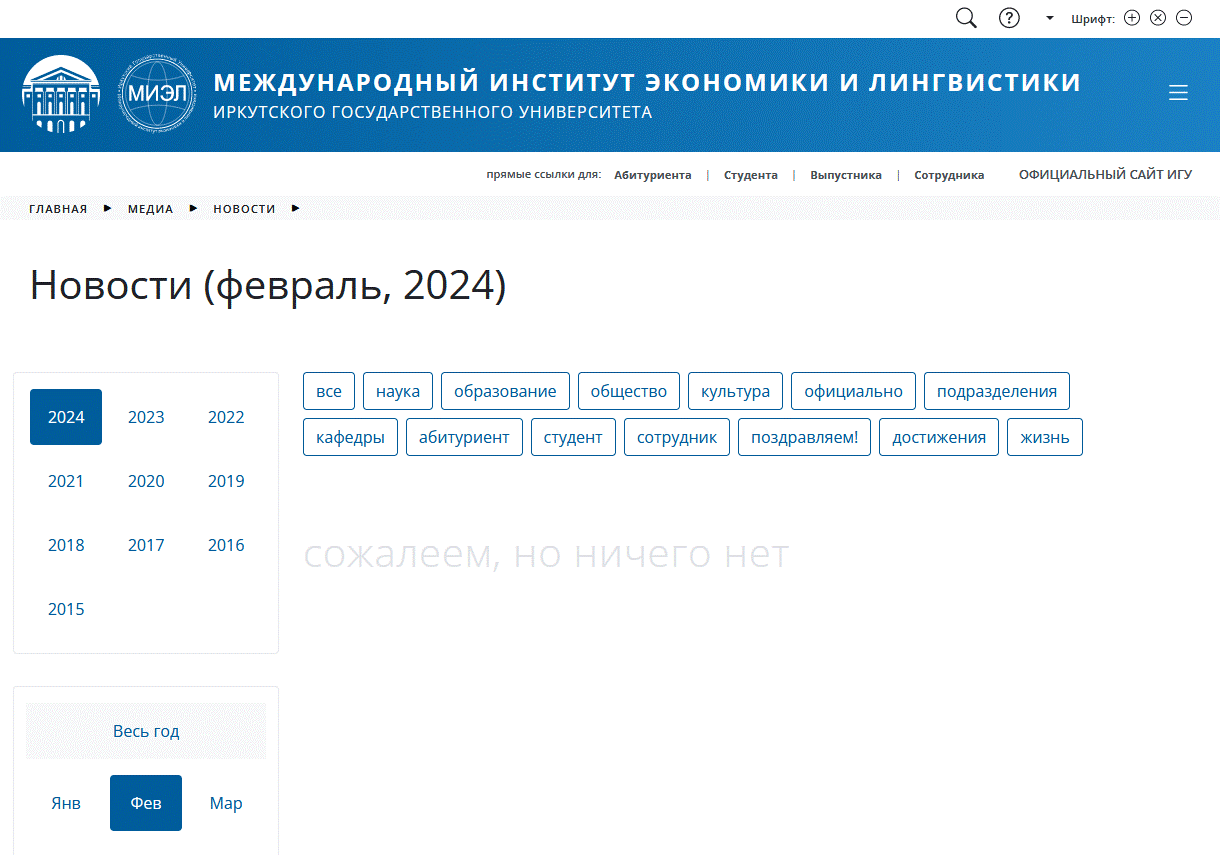
если зашли на общую, как на скриншоте выше, кликом по конкретному году на фильтре годов слева, перемещаемся к новостям конкретного года:
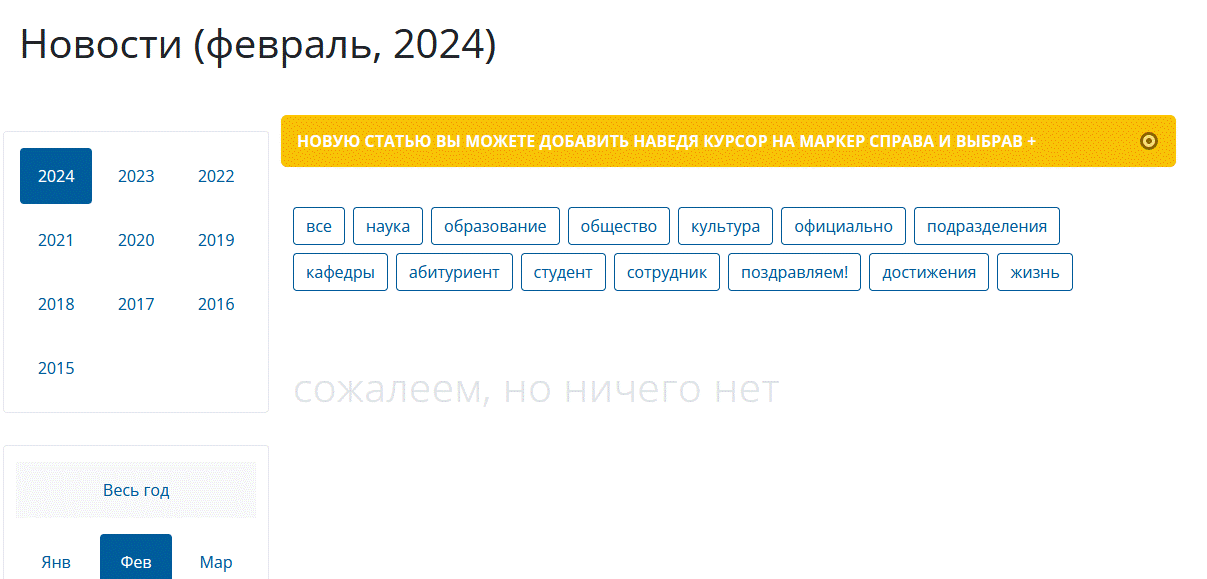
Однозначный маркер нужного места для работы - наличие жёлтой полосы с текстом "НОВУЮ СТАТЬЮ ВЫ МОЖЕТЕ ДОБАВИТЬ НАВЕДЯ КУРСОР..."
Наводим курсор на "точку редактирования" и кликаем на "+"
 >
> 
Запуская, тем самым, мастер создания нового ресурса типа "статья" в выбраном годе (это многофунциональтый тип ресурса исползуемый, в том числе как представление новости).
Открывается окно формы редактора ресурса :
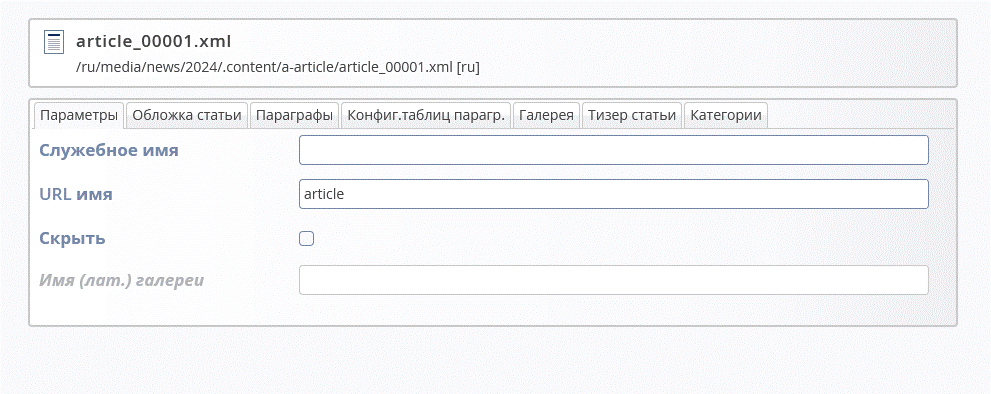
Заполняем.
Вкладка "Параметры"
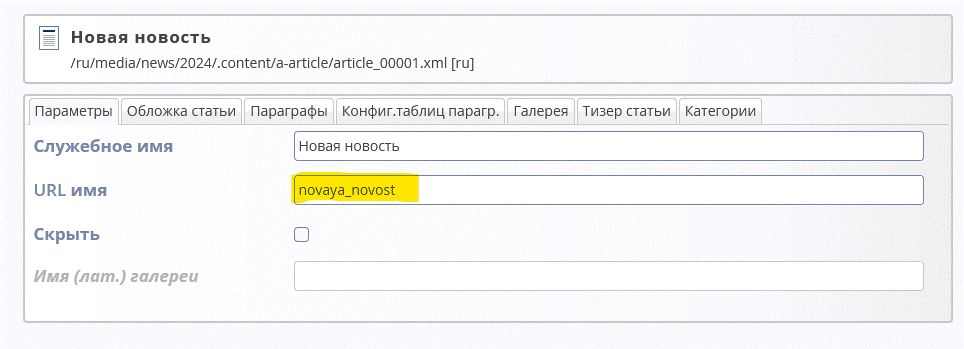
Служебное имя, это:
1) Название, которое будет отображено на вкладке в браузере при открытии этой новости в полном виде:

2) Название, которое будет использовано в списке статей в репозитарии, где ресурс этой новости будет реально размещён:
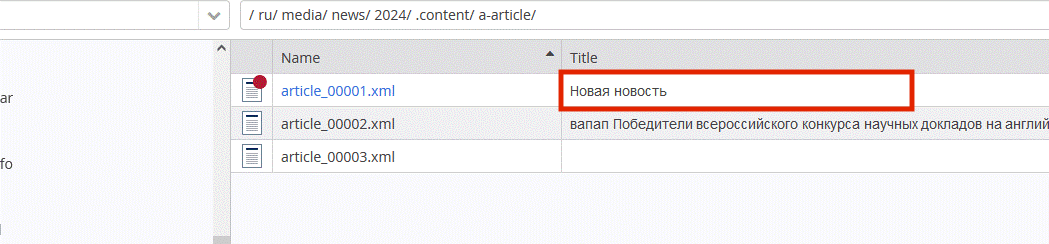
его можно использовать для нахождения конкретного ресурса, в том числе через фильтрацию.
URL имя, это:
человеко-читаемое название новости, испольуемое в адресе этой новости, допустимы только латинские символы, дефисы, подчёркивания, цифры.
Обычно ставится транслитерация служебного имени:
Вкладка "Обложка статьи"
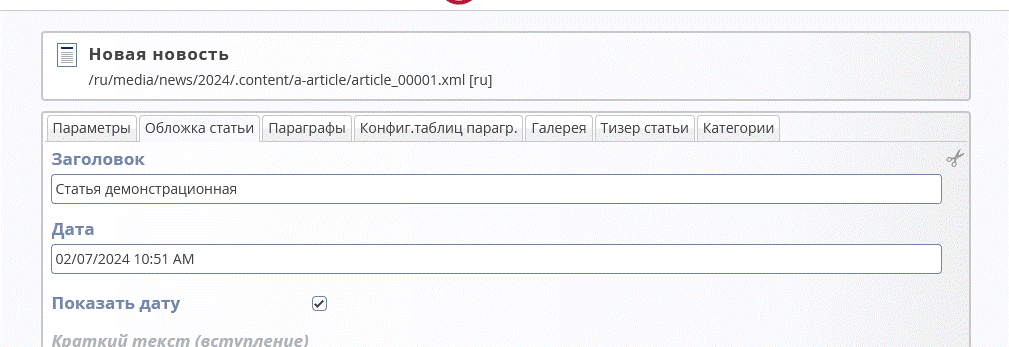
Заголовок - будет выведен как заголовок новости при её открытии.
Дата новости - дата новости, она же дата публикации новости, можно установить дату на будущее, тогда она будет видна посетителям сайта в будущем. Важно учитывать что дата формируется не в стандартной для нас форме - сначала месяц, потом день, потом год.
Краткий текст - если установить - появится как текст с увеличенным размером шрифта, но с тонким написанием, под датой, при выводе полной статьи: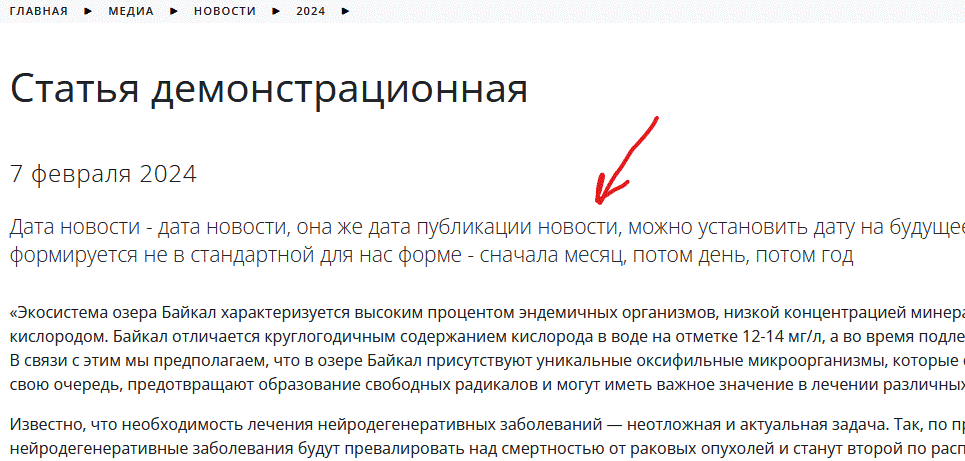
Так же этот текст будет использоваться в тизере, если для последнего не будет установлен свой текст.
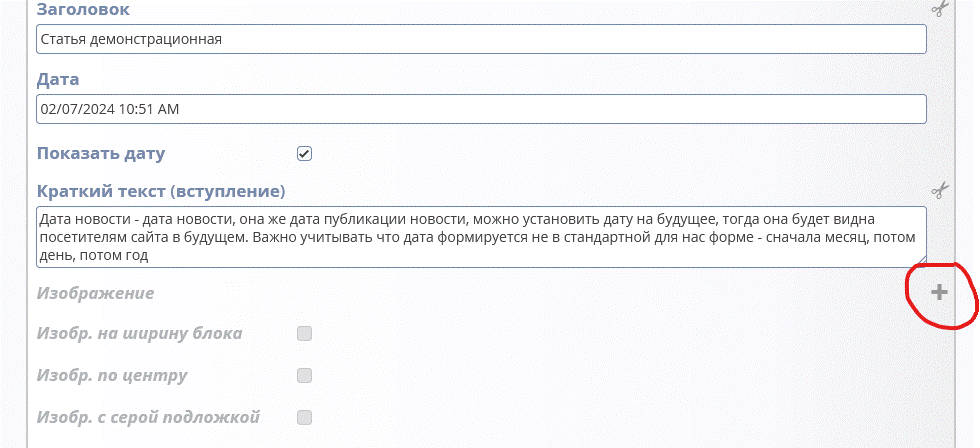
Изображение - будет вставлено в саму статью, между "кратким текстом" (при наличии) и основным текстом.
Нажимаем на "+" чтобы получить (активировать) поле для изображения:
Теперь добавляем изображение. Есть два способа.
Первый способ:
Для добавления изображения переходим в отдельной вкладке броузера в галерею добавленых нами изображений для статьи, и берём путь до изображения из свойств изображения следующим образом. Кликом правой клавиши на изображении, открываем контекстное меню, внизу есть пункт - свойства изображения: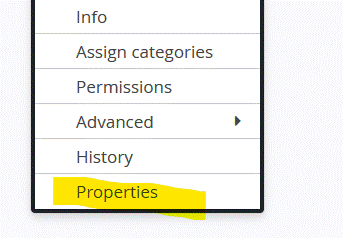
кликаем, дальше нас интерисует поле c полным адресом изображения (сверху):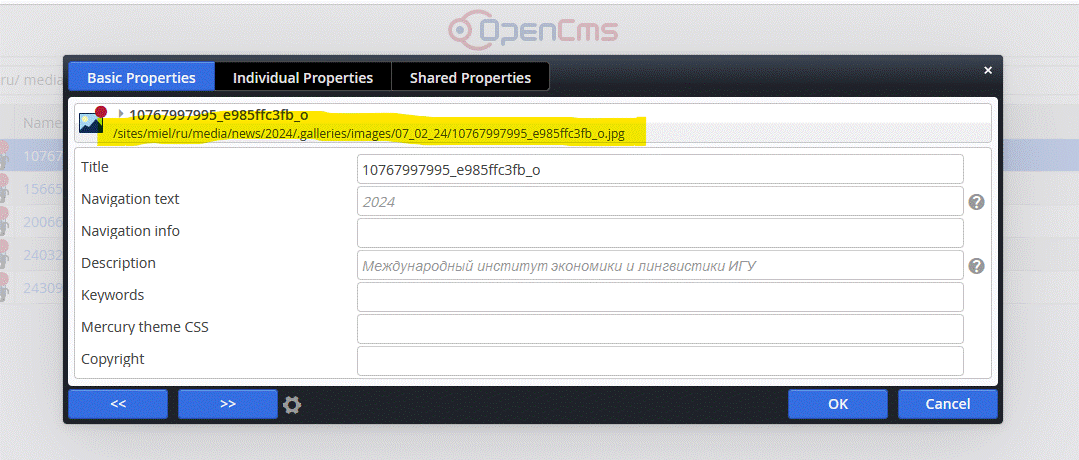
Мышкой выбираем всё начиная с "ru":

правой клавишей мыши открываем контекстное меню и выбираем пункт "copy".
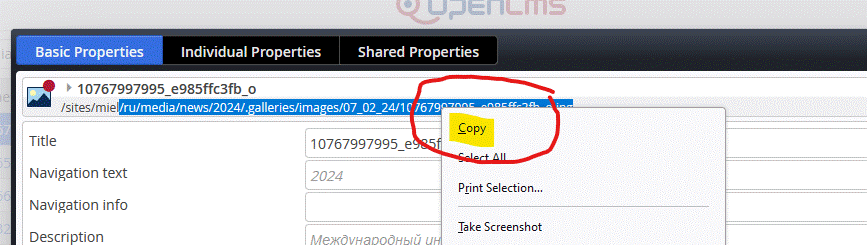
Обратите внимание - копируем именно через контексное меню, клавиатурные сокращения не отрабатываются.
Теперь в буфере обмена у нас есть путь до главного изображения.
Возвращаемся во вкладку броузера с формой редактора новости и вставляем его в поле пути до изображения:

Второй способ:
Так же как и в первом способе, переходим в галерею добавленых нами изображений для статьи в отдельной вкладке броузера.
Копируем в буфер обмена путь до папки куда мы загрузили изображение:
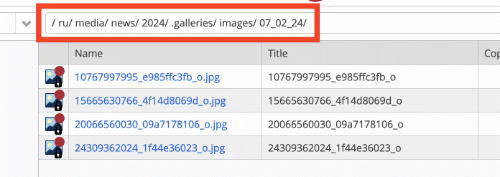
Возвращаемся во вкладку броузера с формой редактора новости и кликаем на иконку папки (в поле "Адрес изобр."):

обратите внимание, поле для адреса изображения должно быть пустым, если оно будет заполнено функционал будет другим.
Откроется окно выбора ресурсов, в этом окне необходимо переключится на вкладку "Galleries" (если открылась другая) и в поле Filter (справа) вставить скопированный выше адрес:
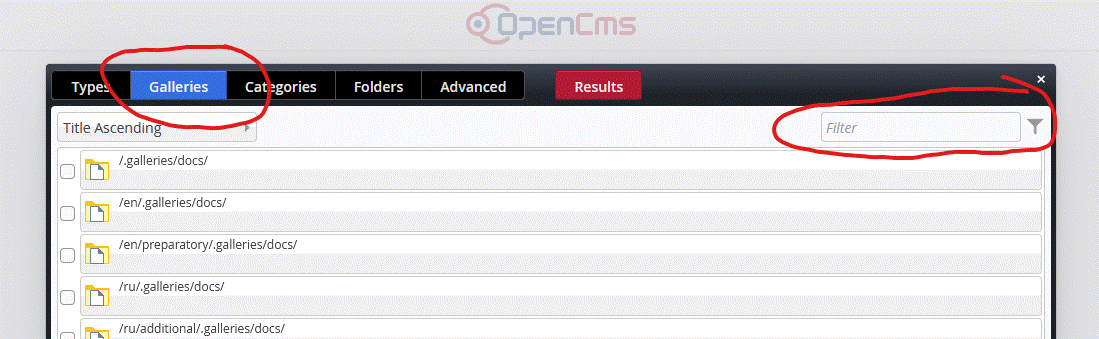
Фильтрация предоставит нам возможность простого перехода в галерею с нашими изображениями. В ней предоставляется предпросмотр изображений:
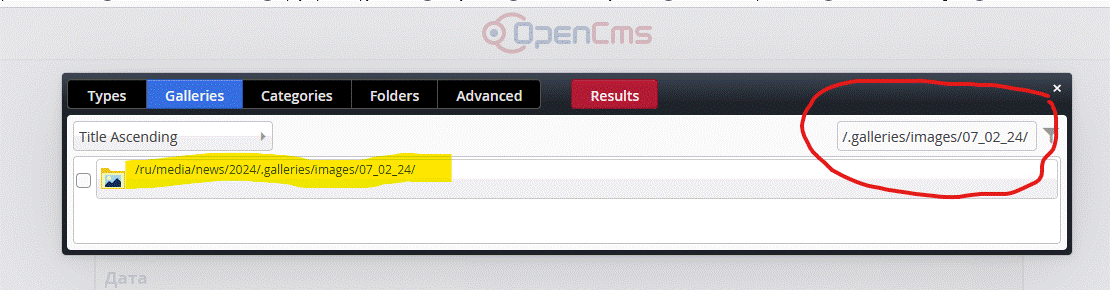
Наводим курсор на правый край плашки с адресом нашей галереи (найденной галереи, согласно предоставленному нами тексту в фильтре) и нажимаем на лупу:
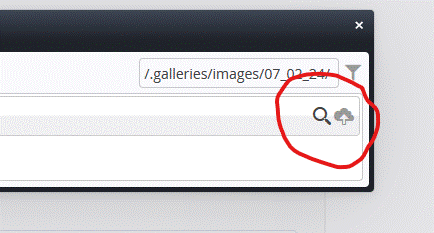
Открывается наша галерея:
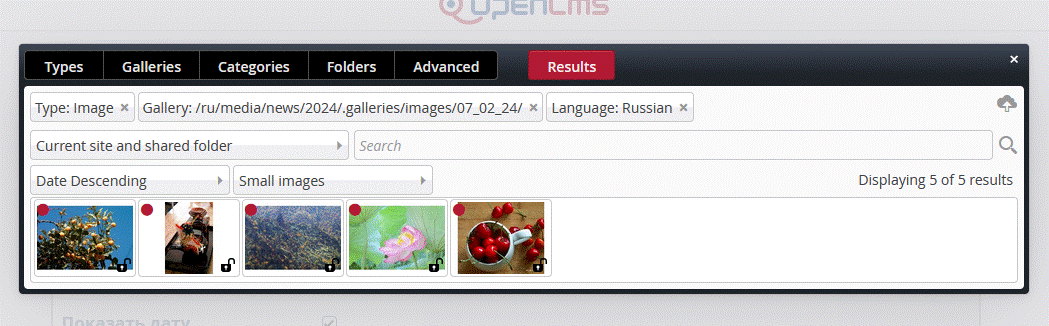
Если навести курсор мыши на конкретное изображение, то будет доступна иконка (в виде "галки") выбора конкретного изображения:
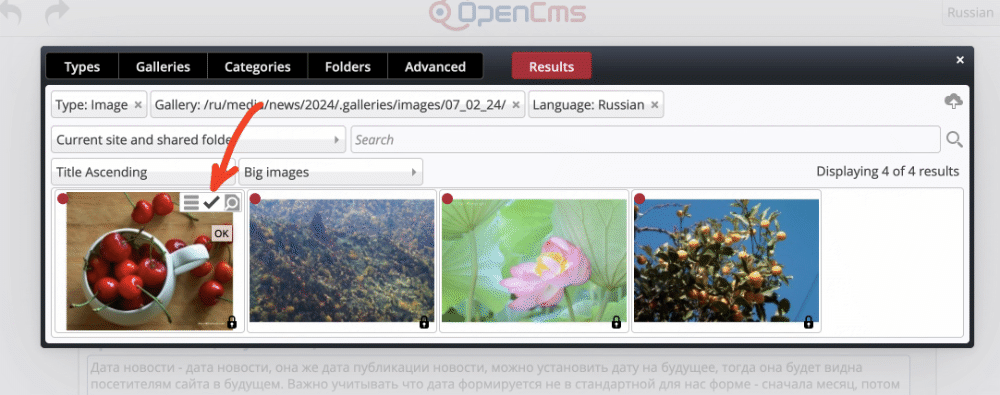
Нажав на иконку "галки" выбираем изображение.
На этом всё. Главное изображение новости добавлено:
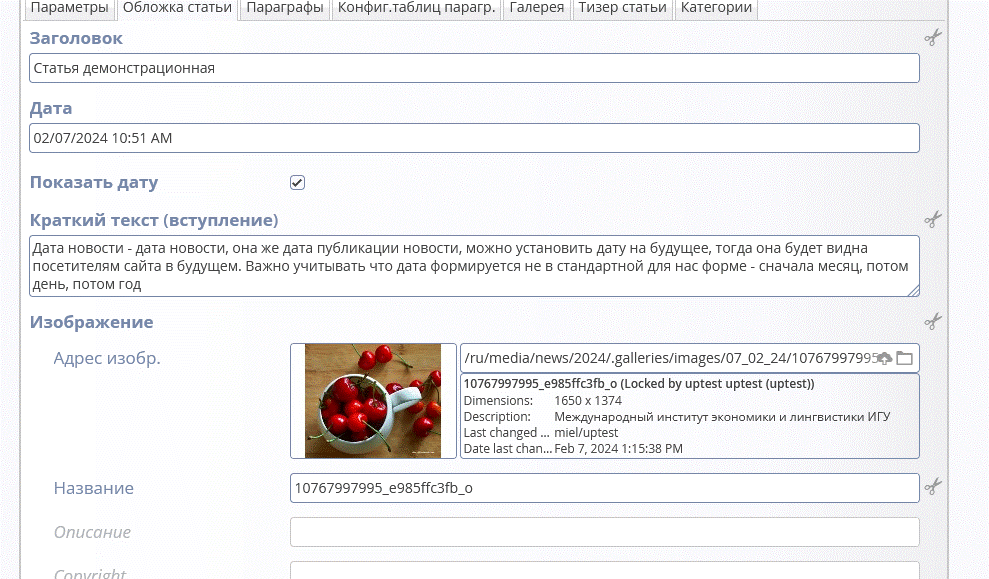
Поскольку у нас в буфере обмена уже находится адрес папки с изображениями, давайте добавим сразу и галерею для статьи.
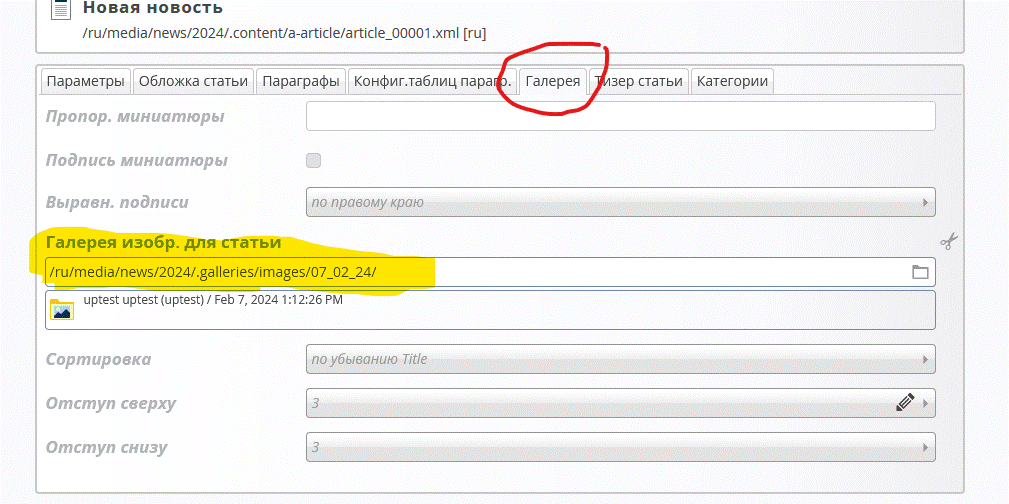
В редакторе новости переходим на вкладку "Галерея", активируем поле адреса "Галерея изобр. для статьи" (кликом по полю) и вставляем путь до нашей папки:
Вкладка "Параграфы"
Здесь размещается основной текст статьи разбитый на параграфы.
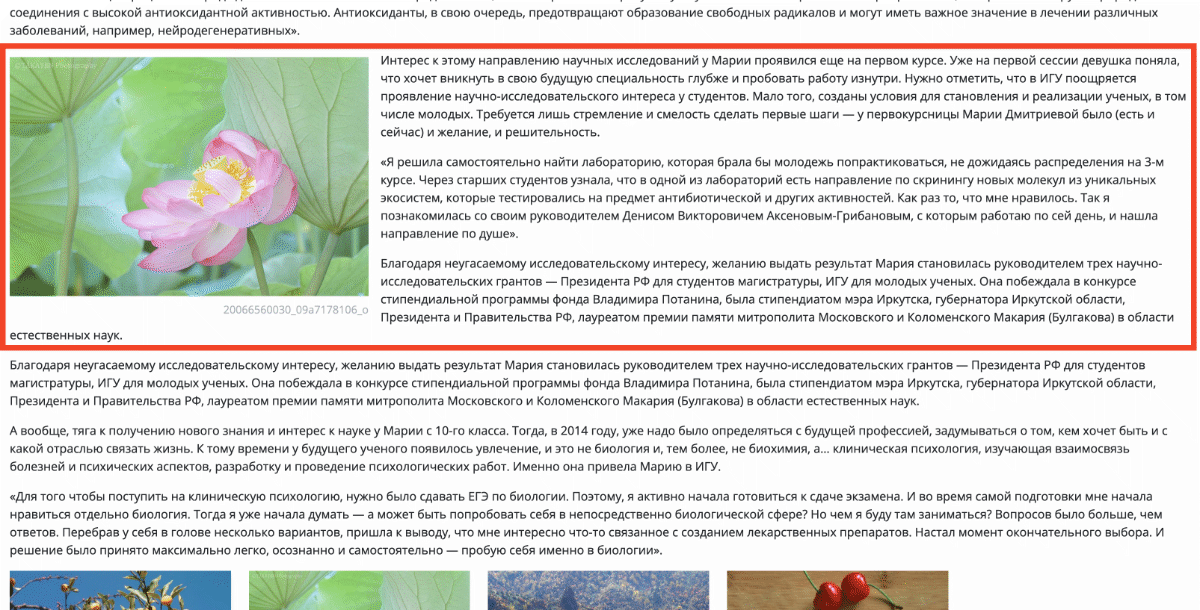
Можно поместить весь текст в один параграф. Если текст нужно сопроводить изображениями, то можно побить на параграфы и добавить к требуемым параграфам свои изображения (изображение будет вставлено в варианте обтекания текстом) .
Активируем поле "Параграф статьи" и вставляем подготовленный текст новости:
Обратите внимание, текст не должен содержать ничего кроме текста.
Всё его форматирование допустимо производить, только внутри встроенного редактора текста поля "Параграф статьи".
Особенно это касается вставки текста из MS Office и Chrome и Chromium браузеров. Перед вставкой из этих источников вставляйте сначала в редактор не поддерживающий никакого форматирования, что бы произошла очистка текста. Затем уже из него вставляйте в редактор новости. В противном случае вы не должны расчитывать на работособность системы.
При необходимости, для каждого параграфа, можно добавить индивидуальное изображение. Аналогично добавлению изображения во вкладке "Обложка статьи", добавьте поле "Изображение параграфа":
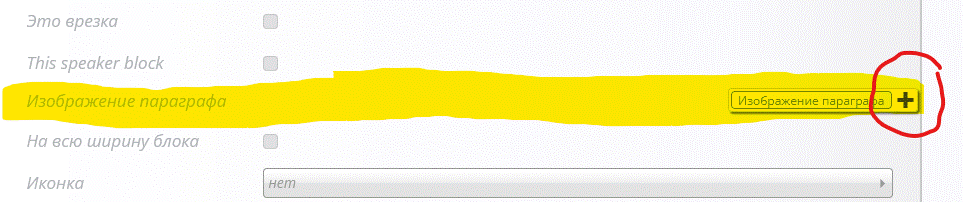
И внесите в него адрес изображения скопировав из свойств изображения, как рассказано выше для изображения обложки:
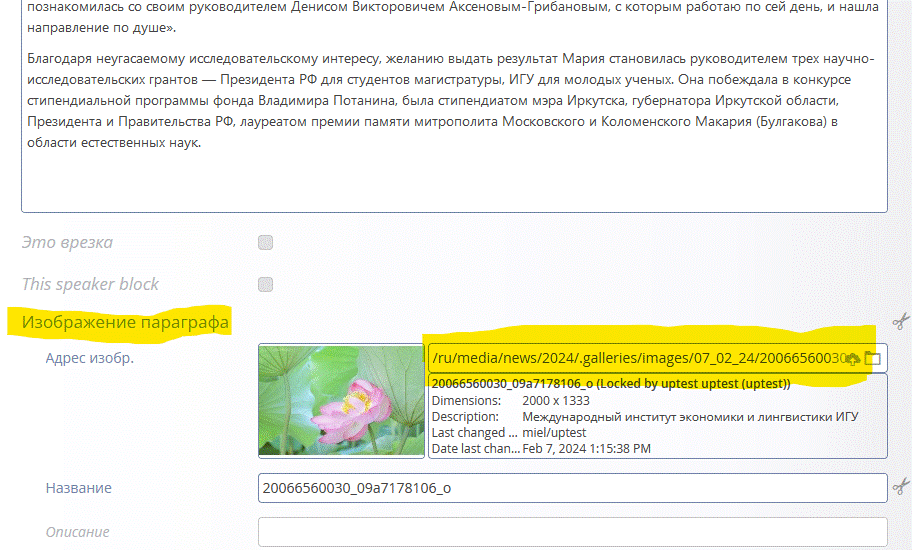
Получим:
Вкладка "Тизер статьи"
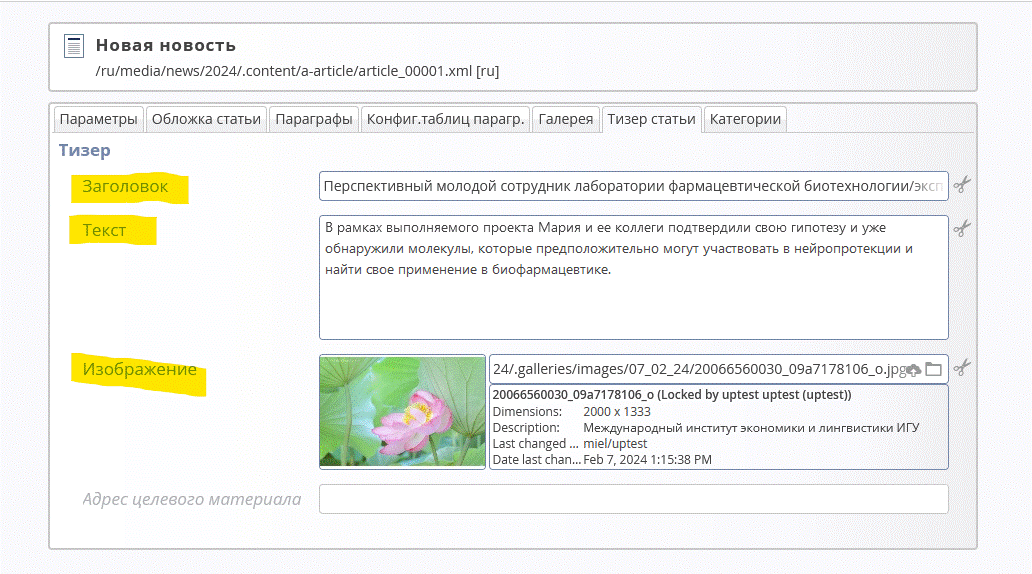
Заполняем обязательные поля изображения и заголовка, остальное по необходимости (например поле "текст" не используется, если эта новость (ресурс типа "статья") используется только в автоматической системе новостей):
Если новостная статья в самой системе новостей не нужна - можно заполнить только тизер, дату и указать адрес целевого материала, куда будет произведён переход при клике на тизер.
В случае, если переход не в рамках сайта - необходимо указывать полный путь, включая протокол ("https://...")