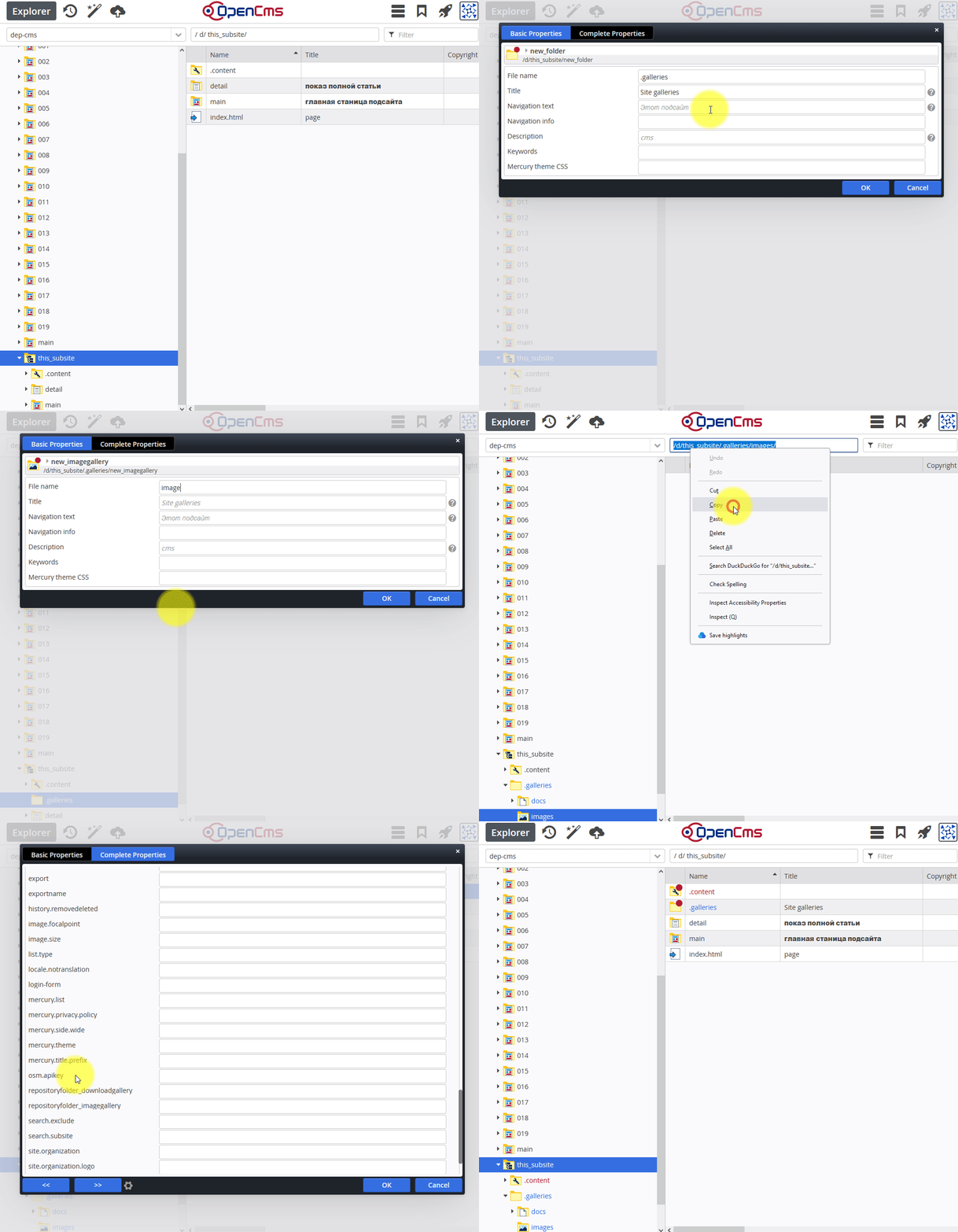
1. Создайте подраздел
Процедура описана на странице "Создание подраздела"
2. Создайте первую страницу подраздела
Эта страница станет главной страницей подсайта.
Процедура описана на странице "Создание первой страницы подраздела"
3. Преобразуйте подраздел в подсайт
Находясь в "карте сайта", используя контекстное меню на подразделе и пункт Advanced > Create sub-sitemap и согласитесь с конвертацией подраздела в подсайт.
4. Перейдите в созданный подсайт
Находясь в "карте сайта", используя контекстное меню на этом подсайте и пункт Open sub-sitemap.
5. Создайте страницу подробностей статей для подсайта
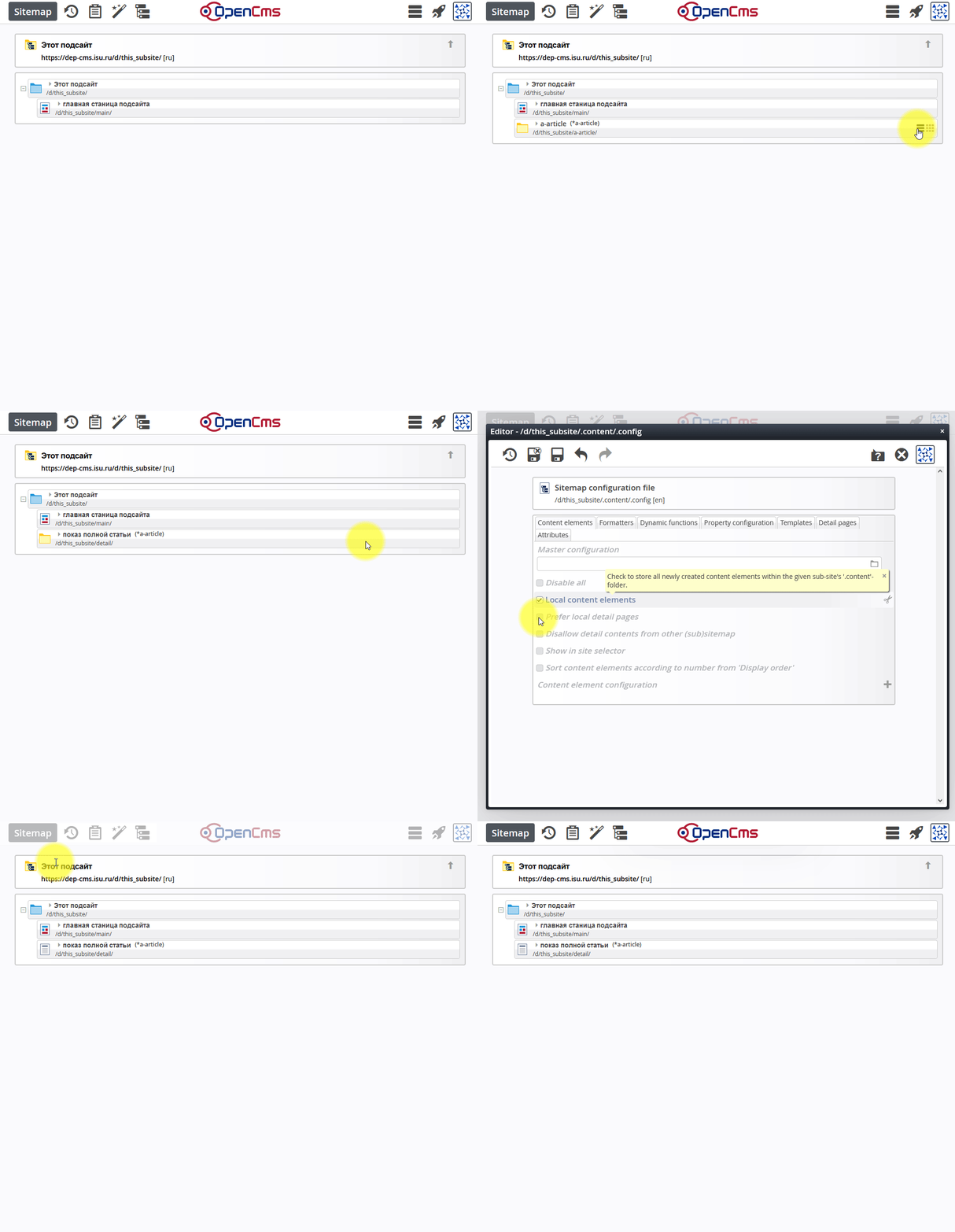
Находясь в "карте сайта", создайте страницу подробностей и включите параметры Local content elements и Prefer local detail pages в конфигурации Advanced > Sitemap configuration, как показано:
Перейдите в проводник, и установите для страницы подробностей - для TitlePageAuto значение none (не генерировать заголовок автоматически, обычно значение установлено на auto):
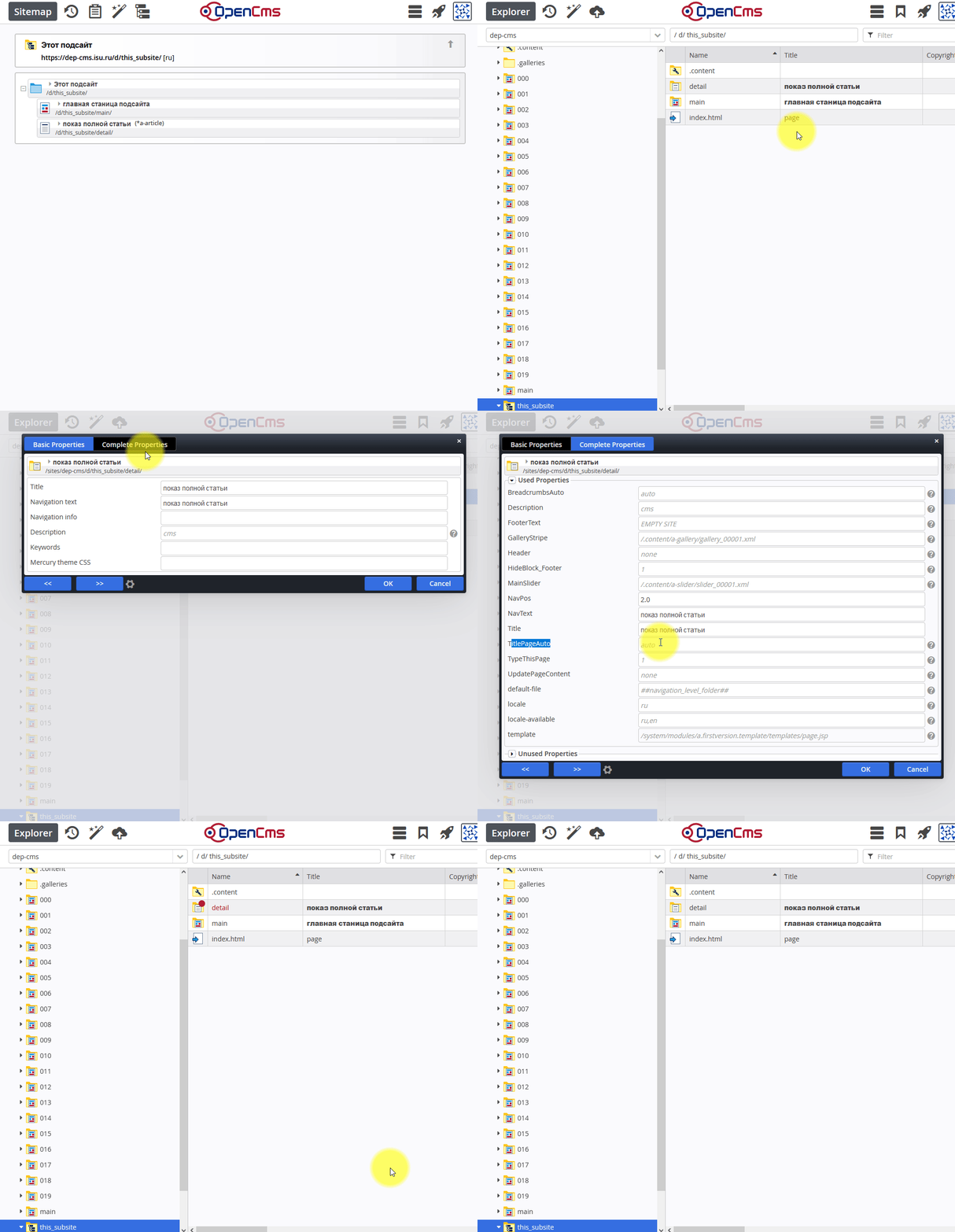
При необходимости, можете там же установить тип страницы TypeThisPage - обычно для страницы подробностей используется значение 1.