Размещение ресурса в контейнере
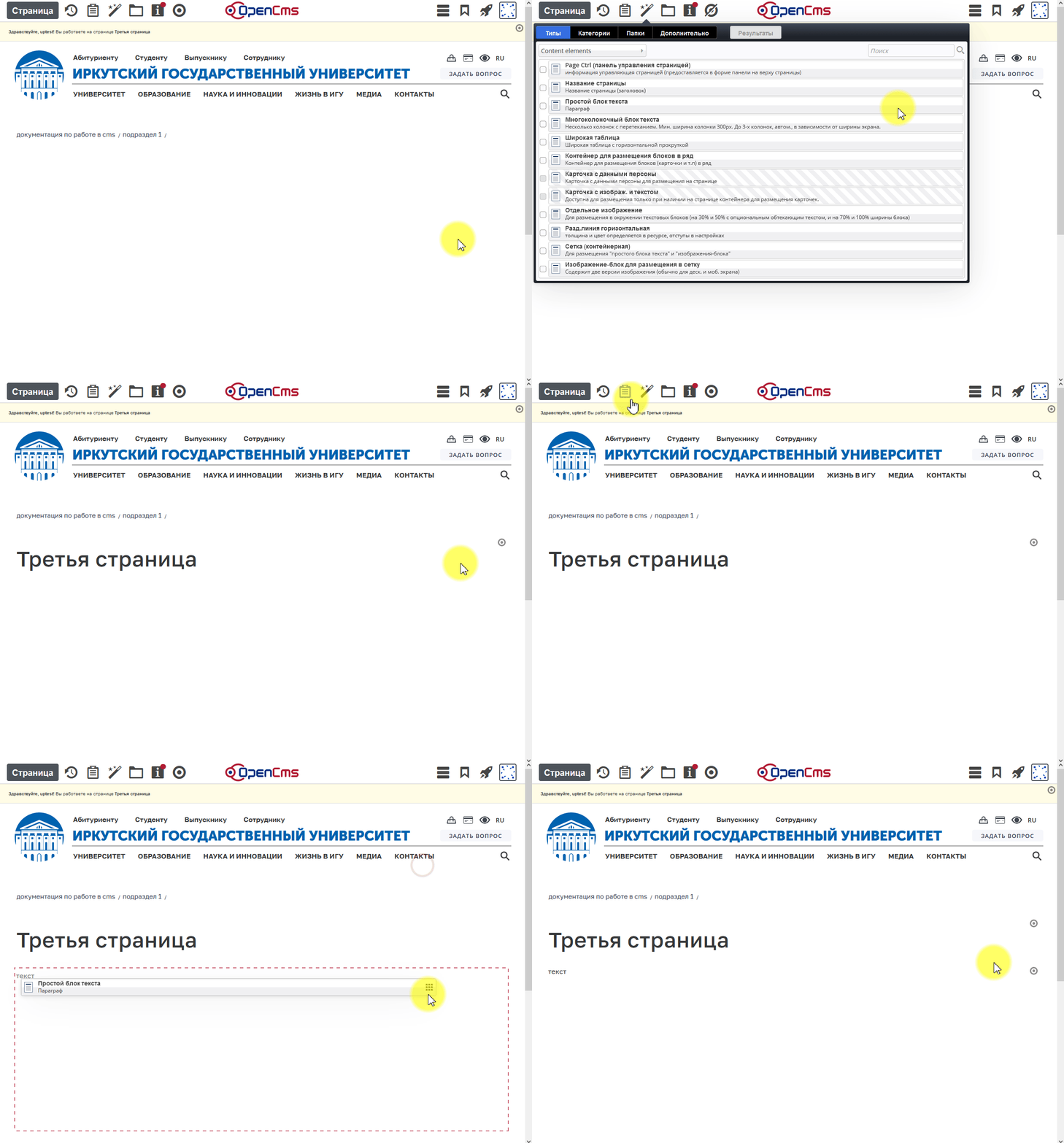
Открыв страницу, используя drag&drop мастера создания нового ресурса (выбрав в нём Content elements), размещаем ресурс в подходящем контейнере.
Для разных типов ресурсов доступны разные контейнеры.
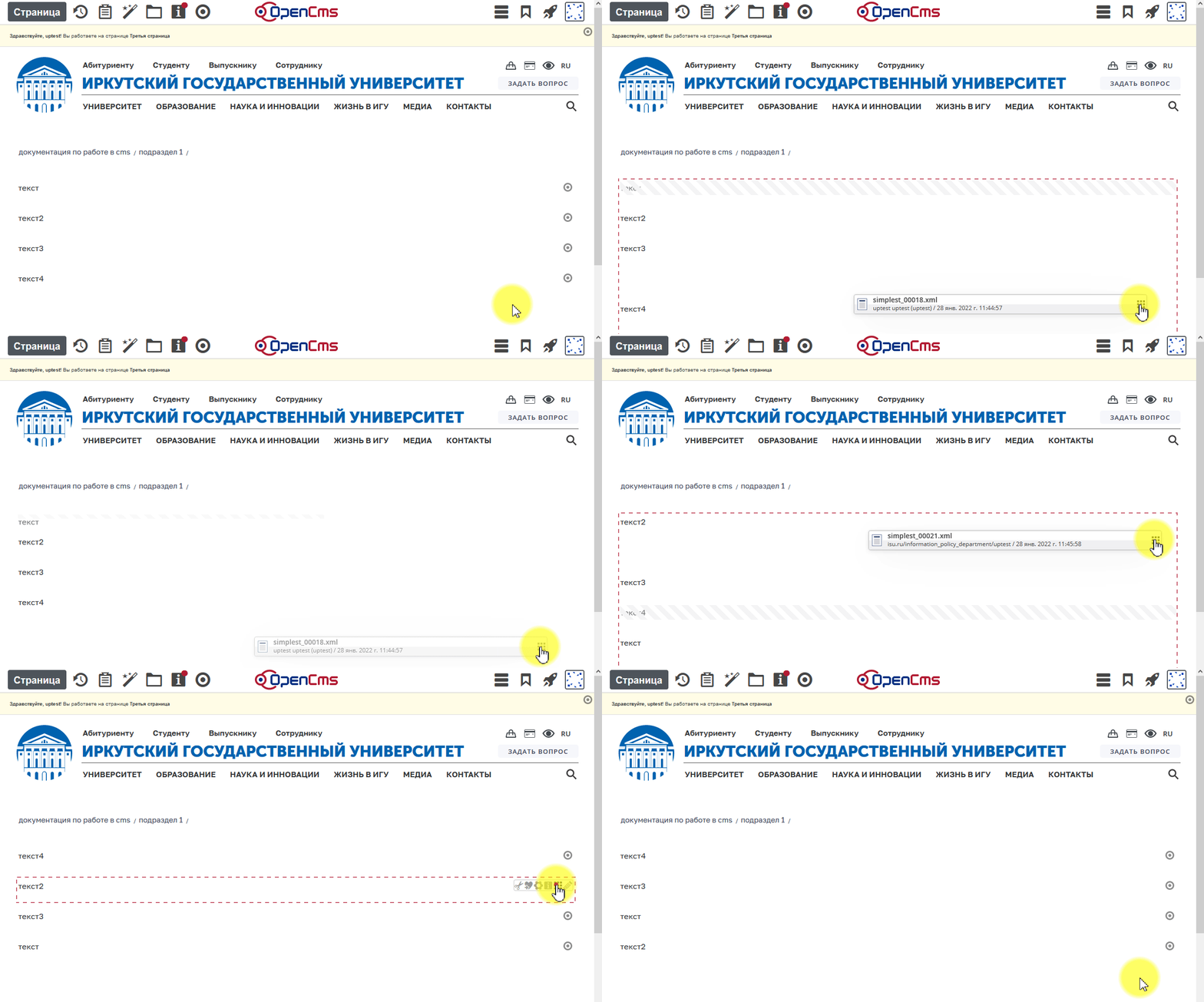
Доступные для выбранного ресурса контейнеры отмечаются на странице красной пунктирной линией после начала процедуры drag&drop:
Обратите внимание!
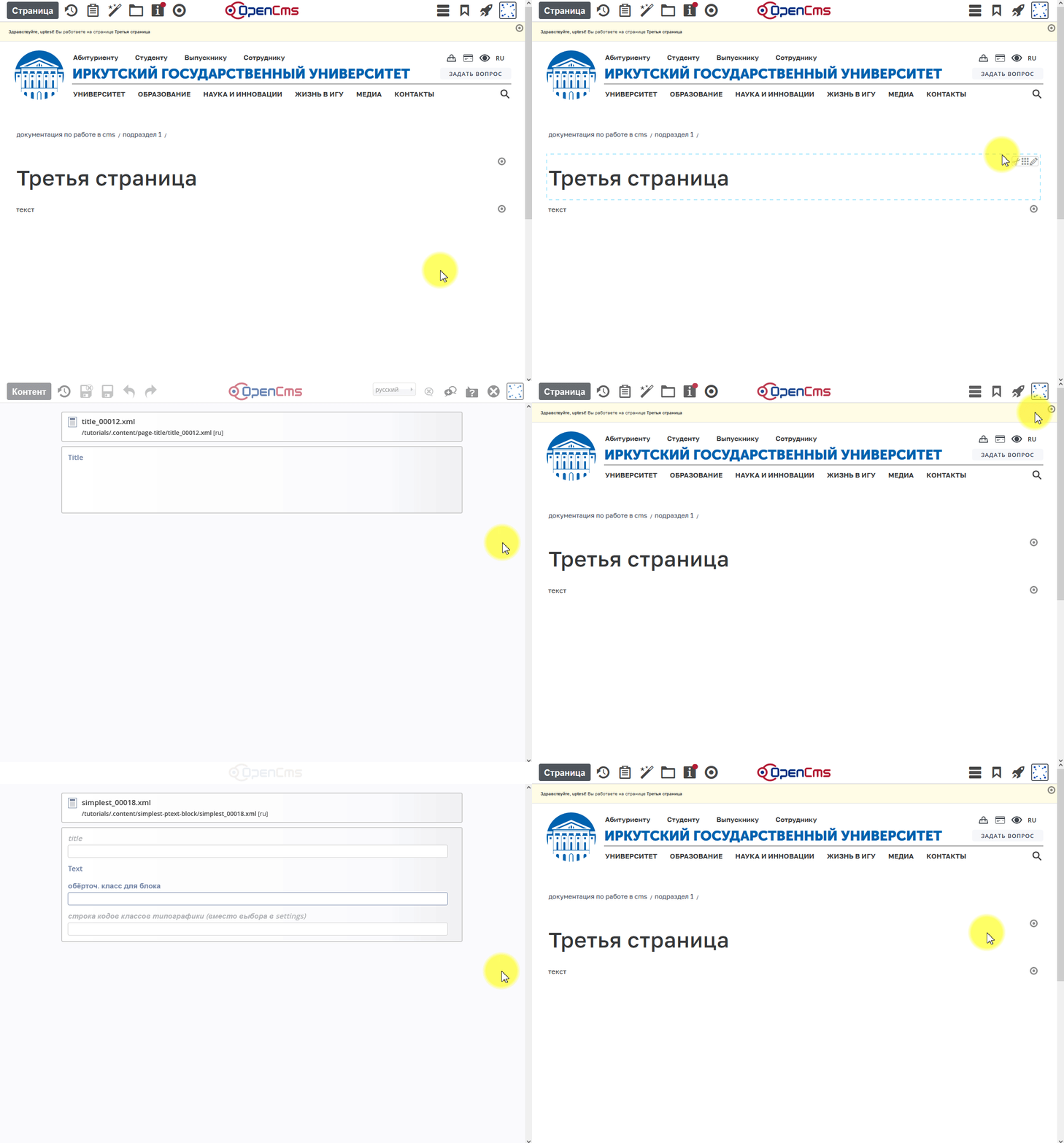
После добавление ресурсы получают обводку в виде голубой пунктирной линии. Она видна при наведении на точку редактирования ресурса. Эта обводка означает что ресурс ещё не активирован для его работы на этой странице. Как активировать - ниже.
Активация добавленного ресурса
Для активации - наведя курсор мыши на точку редактирования нажимаем на появившейся панели иконку карандаша. При этом открывается редактор ресурса (по желанию, в нём сразу можно отредактировать ресурс). Нажатием на крестик сверху закрываем редактор. После этого ресурс активирован для работы на странице: